视频做成动图,动图呈现精彩瞬间

亲爱的读者们,你是否有过这样的经历:在浏览视频时,某个瞬间让你印象深刻,想要保存下来,却又觉得视频太长,不方便分享?别急,今天我要给你介绍一个神奇的小技巧——将视频做成动图!没错,就是那种可以随时查看、分享的小小动态画面。接下来,就让我带你一步步探索这个有趣的转换过程吧!
一、动图的魅力
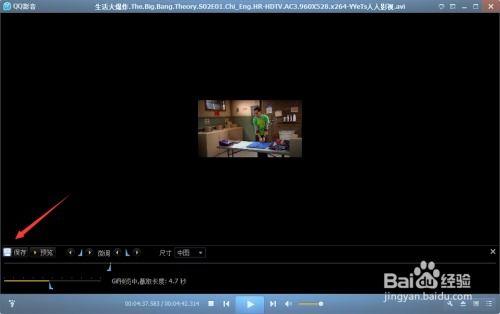
首先,让我们来了解一下动图。动图,顾名思义,就是动态的图片。它结合了静态图片和视频的优点,既可以展示动态效果,又可以方便地保存和分享。而且,动图的大小通常比视频小很多,这意味着你可以轻松地将其发送给朋友,或者分享到社交媒体上。
二、选择合适的视频

想要将视频做成动图,首先你得找到一个合适的素材。这里有几个小建议:
1. 寻找精彩瞬间:选择视频中让你印象深刻的片段,比如搞笑的瞬间、感人的时刻或者令人惊叹的特效。
2. 注意视频时长:一般来说,动图时长不宜过长,建议控制在3-5秒左右,这样既能够展示精彩内容,又不会显得冗长。
3. 选择清晰视频:为了保证动图的质量,最好选择分辨率较高的视频素材。
三、动图制作工具
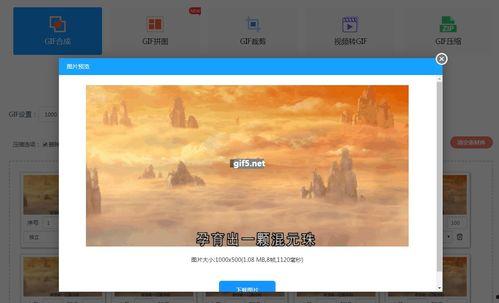
接下来,你需要一个动图制作工具。市面上有很多优秀的动图制作软件,以下是一些推荐:
1. GIF制作工具:如GIFCam、GIF Brewery等,这些工具可以帮助你将视频片段转换为GIF格式。
2. 视频剪辑软件:如Adobe Premiere Pro、Final Cut Pro等,这些软件不仅可以制作动图,还可以进行更复杂的视频剪辑。
3. 在线动图制作平台:如GIFmaker、GIFs.com等,这些平台操作简单,适合初学者使用。
四、动图制作步骤
以GIFCam为例,以下是制作动图的步骤:
1. 下载并安装GIFCam:打开GIFCam,选择合适的视频素材。
2. 设置动图参数:在GIFCam界面中,你可以调整动图的帧率、尺寸、循环次数等参数。
3. 开始录制:点击录制按钮,选择你想要转换的视频片段。
4. 导出动图:录制完成后,点击导出按钮,选择保存路径和格式。
五、动图应用场景
动图的应用场景非常广泛,以下是一些例子:
1. 社交媒体分享:将动图分享到微博、微信、抖音等社交平台,让你的朋友也能感受到你的喜悦或感动。
2. 工作汇报:在制作工作汇报时,使用动图展示项目进展,让汇报更加生动有趣。
3. 教学演示:将动图用于教学演示,帮助学生更好地理解知识点。
起来,将视频做成动图是一个简单又实用的技巧。通过这个方法,你可以轻松地将精彩瞬间保存下来,并与他人分享。快来试试吧,相信你一定会爱上这个有趣的小技巧!
本文由admin于2026-03-19发表在在线视频,如有疑问,请联系我们。
本文链接:https://zxsp-zxsp.com/post/933.html
下一篇
俄语书写视频