手机查看电脑视频,电脑视频内容概览

你有没有遇到过这种情况?手机里存满了各种视频,而电脑上又恰好有一个特别想看的节目,可就是找不到合适的办法直接在手机上观看。别急,今天就来给你支几招,让你轻松实现手机查看电脑视频的梦想!
一、屏幕共享,轻松实现跨设备观看
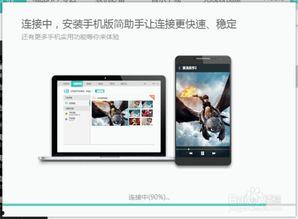
首先,你得知道一个神奇的小技巧——屏幕共享。这个功能几乎在所有智能手机和电脑上都有,操作起来也非常简单。
1. 电脑端:以Windows系统为例,你可以打开“远程桌面”功能,将电脑屏幕共享给手机。具体操作是:在电脑上按下Win R键,输入“mstsc”,然后点击“连接”。在弹出的窗口中,输入你的电脑IP地址,点击“连接”。接下来,在手机上下载并安装相应的远程桌面应用,输入电脑IP地址,即可实现屏幕共享。
2. 手机端:在手机应用商店搜索并下载远程桌面应用,如TeamViewer、AnyDesk等。安装完成后,按照提示输入电脑IP地址,即可看到电脑屏幕上的内容。
这种方法的好处是,你可以在手机上直接操作电脑,就像在电脑上一样。不过,需要注意的是,屏幕共享可能会消耗一定的流量,所以建议在Wi-Fi环境下使用。
二、视频传输,实现手机与电脑间的无缝对接
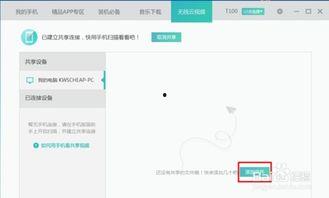
如果你不想使用屏幕共享,还可以尝试视频传输的方法。以下是一些实用的方法:
1. 使用QQ或微信传输:在电脑上打开QQ或微信,找到你想传输的视频文件,点击“发送”,选择“手机”,然后选择你的手机设备。在手机上接收视频文件后,即可在手机上观看。
2. 使用邮件传输:将视频文件作为附件发送到你的邮箱,然后在手机上登录邮箱,下载视频文件。
3. 使用云盘传输:将视频文件上传到云盘,如百度网盘、腾讯微云等,然后在手机上下载观看。
这种方法的好处是,你可以随时随地在手机上查看电脑上的视频,而且不会消耗太多流量。
三、第三方应用,一键实现手机查看电脑视频
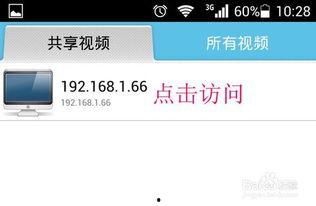
除了以上两种方法,还有一些第三方应用可以帮助你实现手机查看电脑视频的功能。以下是一些值得推荐的应用:
1. AirMore:这款应用支持手机与电脑之间的文件传输、屏幕共享等功能。在手机上下载安装AirMore应用,然后在电脑上打开AirMore网页版,即可实现手机查看电脑视频。
2. TeamViewer:除了远程桌面功能,TeamViewer还支持文件传输、屏幕共享等功能。在手机上下载安装TeamViewer应用,然后在电脑上打开TeamViewer网页版,即可实现手机查看电脑视频。
3. AnyDesk:与TeamViewer类似,AnyDesk也支持远程桌面、文件传输、屏幕共享等功能。在手机上下载安装AnyDesk应用,然后在电脑上打开AnyDesk网页版,即可实现手机查看电脑视频。
这些第三方应用操作简单,功能强大,非常适合需要经常在手机和电脑之间传输视频文件的用户。
四、注意事项
在使用以上方法时,需要注意以下几点:
1. 确保网络连接稳定:无论是屏幕共享还是视频传输,都需要稳定的网络连接。在操作过程中,如果出现网络不稳定的情况,可能会导致视频卡顿或无法观看。
2. 保护隐私:在使用屏幕共享或视频传输时,要注意保护个人隐私。不要将含有敏感信息的视频文件传输到不安全的设备上。
3. 选择合适的传输方式:根据实际情况选择合适的传输方式。如果你只是偶尔需要查看电脑上的视频,可以选择使用QQ、微信或邮件传输。如果你需要经常在手机和电脑之间传输视频文件,建议使用云盘或第三方应用。
手机查看电脑视频并不是什么难题。只要掌握了一些实用的方法,你就可以轻松实现这一功能。希望这篇文章能帮到你!
本文由admin于2026-03-10发表在在线视频,如有疑问,请联系我们。
本文链接:https://zxsp-zxsp.com/post/909.html